TOPDESK
탑데스크 사용법 · 첫 연결부터 파일 전송까지
TOPDESK / USER GUIDE
처음 연결부터 파일 전송까지,
화면을 보며 따라오세요.
9자리 번호로 시작하는 무료 원격제어, 탑데스크.
필요한 화면을 골라 확인하고 내 PC에서 차근차근 시작하세요.
WATCH & LEARN
영상으로 먼저 익히기
설명에 맞춰 필요한 부분을 확대하고 강조하는 한국어 해설 영상입니다.
DETAILED GUIDES
필요한 작업을 더 자세히 배우세요
첫 연결, 고정 비밀번호, 접속 승인, 파일 보내기와 가져오기, 텍스트 클립보드, 화면 품질, 연결 문제 확인을 각각 한 편으로 정리했습니다.
상세 영상 8편 보기 → 기능별 HTML 설명서 읽기 →STEP 01
첫 연결, 두 PC의 역할부터
화면을 보며 조작할 PC와 연결받을 PC, 두 곳에 탑데스크를 준비합니다. 상대 PC가 켜져 있고 인터넷에 연결되어 있으며 탑데스크가 실행 중인지 확인하세요.
- 공식 다운로드에서 프로그램을 내려받아 실행합니다.
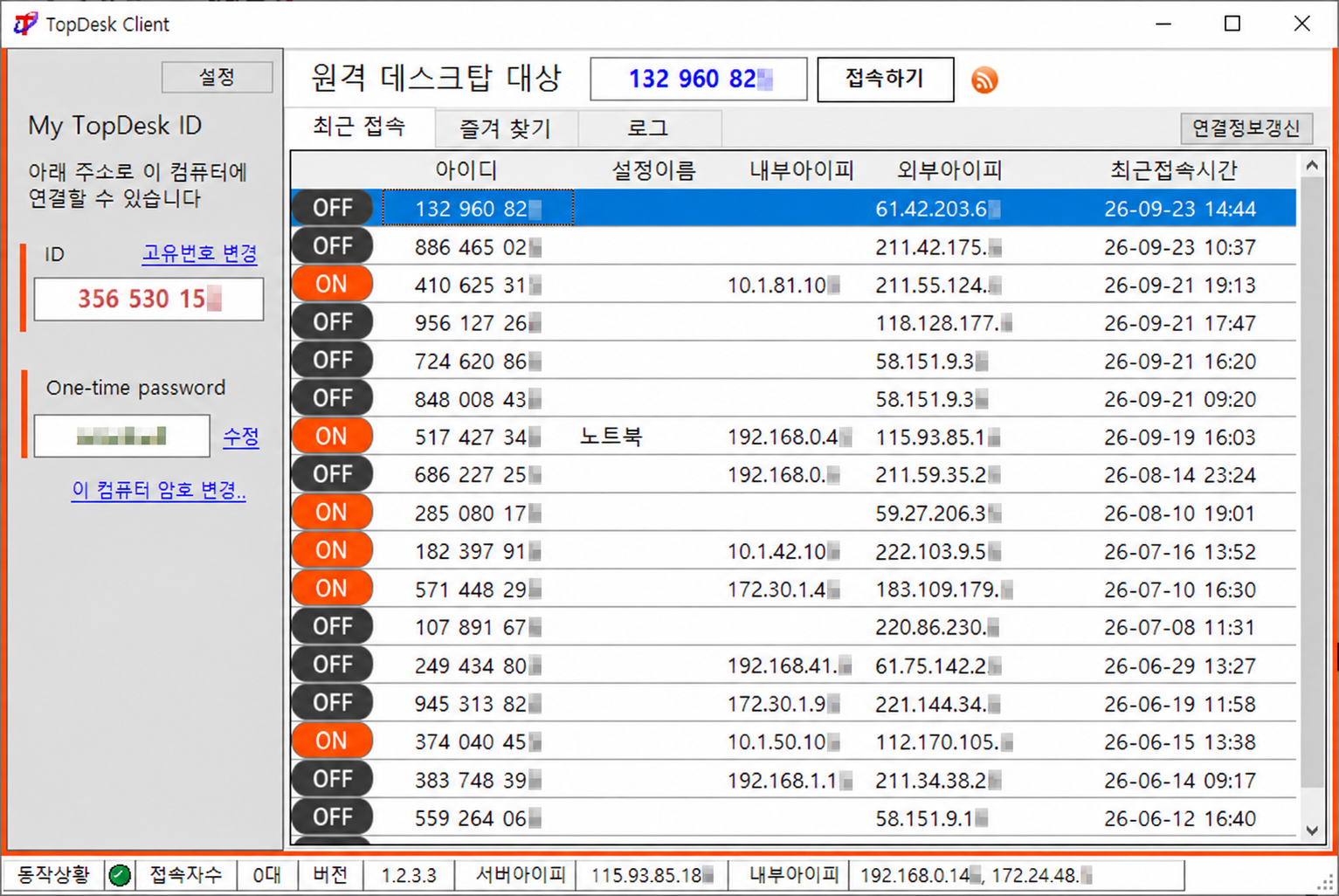
- 상대 PC의 My TopDesk ID에서 9자리 번호를 확인합니다.
- 내 PC 상단 원격 데스크탑 대상 칸에 상대 번호를 입력하고 접속하기를 누릅니다.
왼쪽 ID는 지금 이 PC의 번호, 상단 입력칸은 연결할 상대 PC의 번호입니다.
STEP 02
연결 중 화면 다음에는 인증
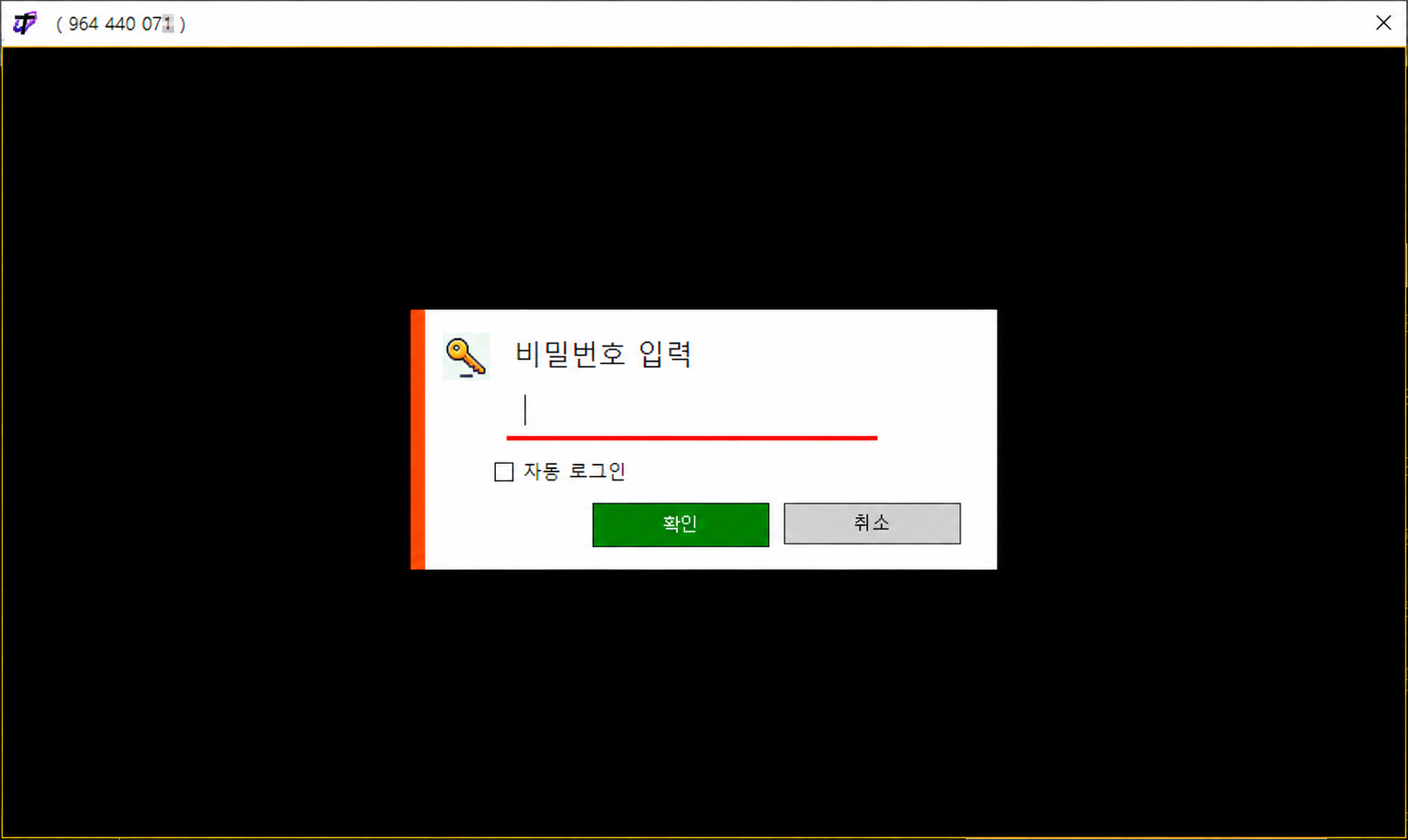
상대 PC의 설정에 따라 비밀번호 입력 또는 접속 승인 절차가 표시됩니다. 비밀번호 입력창이 열리면 상대 PC에서 확인한 비밀번호를 입력하고 확인을 누르세요. 자동 로그인은 사용하는 PC와 상황에 맞게 선택합니다.
‘연결 중’은 연결을 시도하는 단계입니다. 원격 화면이 나타났는지까지 확인하세요.
STEP 03
외부 연결용 고정 비밀번호 설정
자주 연결받는 PC에 고정 비밀번호를 설정하는 방법입니다. 메인 화면의 One-time password와 구분해서 확인하세요.
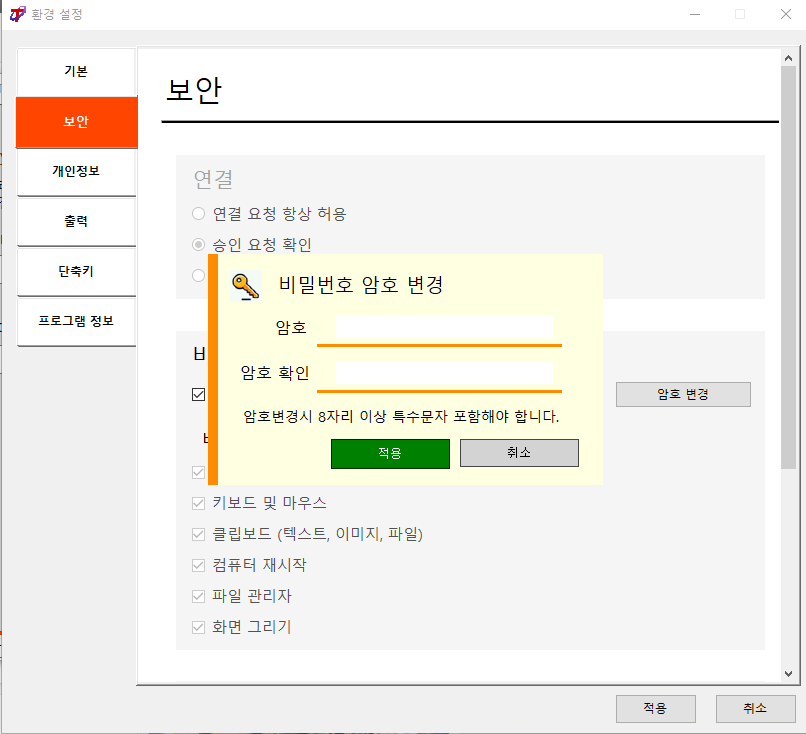
- 설정 → 보안에서 고정 비밀번호 항목을 찾습니다.
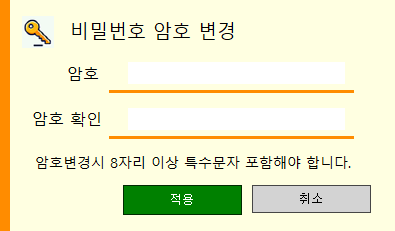
- 암호 변경을 눌러 입력창을 엽니다.
- 암호와 암호 확인에 같은 비밀번호를 입력합니다.
- 작은 창의 적용을 누릅니다. 다른 보안 설정도 변경했다면 환경 설정 창 아래의 적용도 확인합니다.
제공 화면의 암호 조건: 8자리 이상, 특수문자 포함. 실제 적용 결과는 사용 중인 프로그램의 안내를 확인하세요.
STEP 04
승인하기 전에 필요한 권한 확인
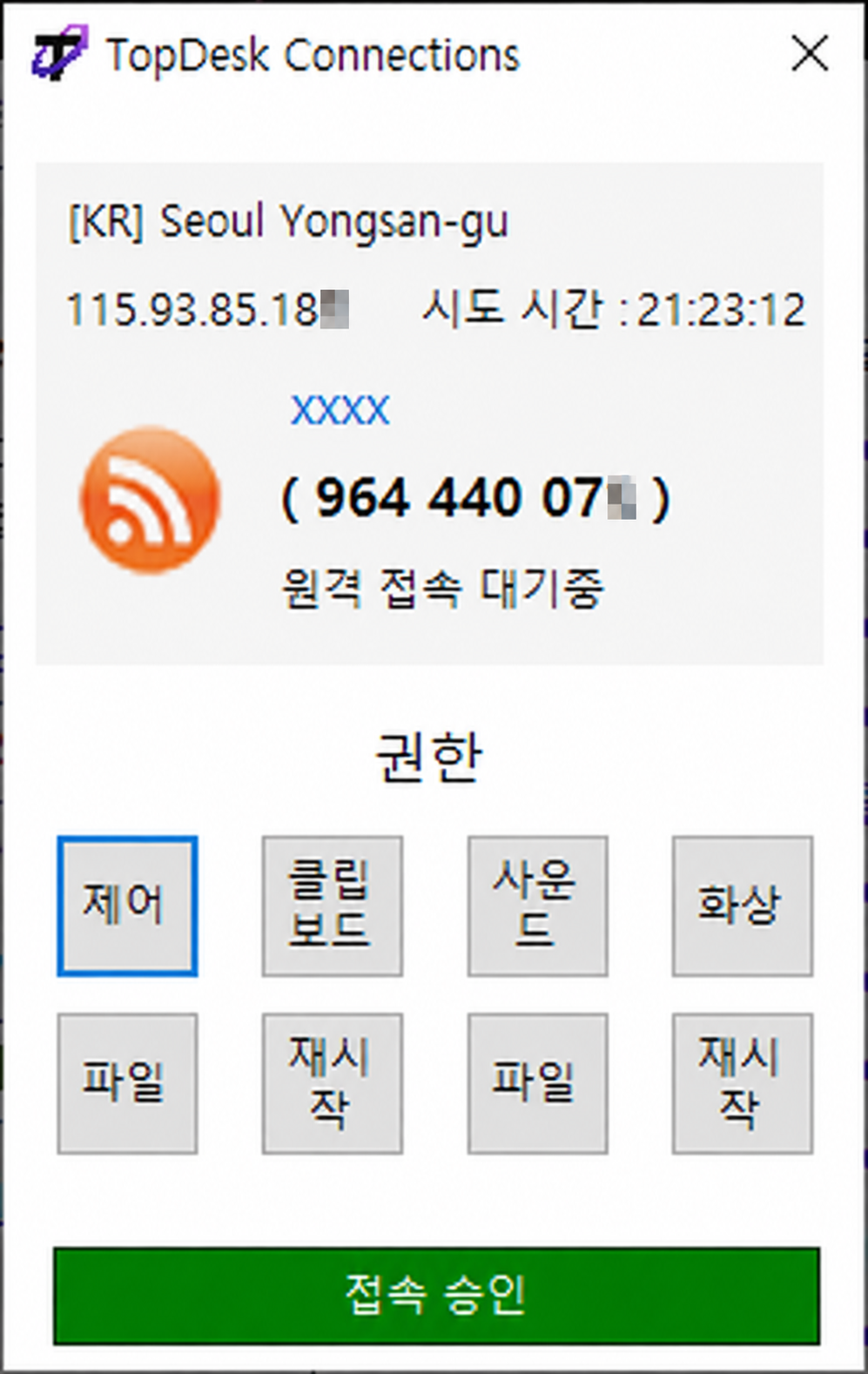
접속 승인 창에서는 상대를 확인하고 제어·클립보드·사운드·파일 등 필요한 권한을 살펴봅니다. 요청을 허용하려면 접속 승인을 누릅니다.
환경 설정의 보안 탭에도 연결 요청 정책과 비밀번호 접속 시 기본 권한이 있습니다. 표시 상태와 사용 가능 항목은 버전·설정에 따라 다를 수 있습니다.
STEP 05
파일 보내기와 가져오기
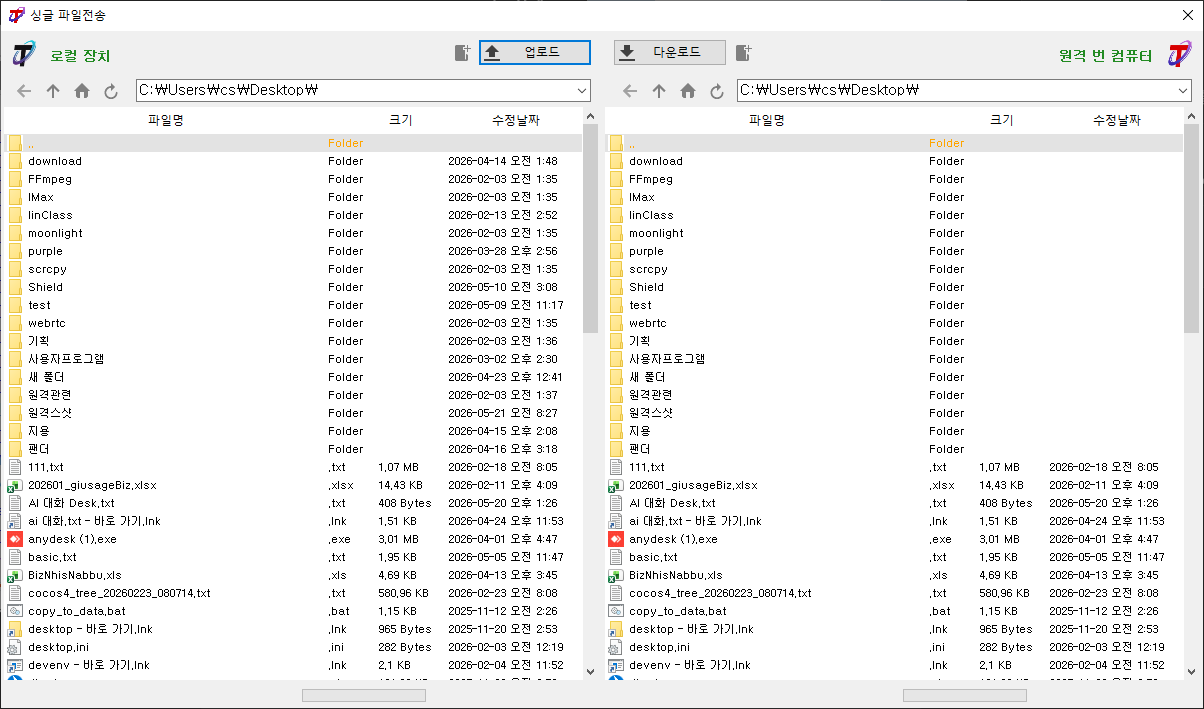
파일 전송 창의 왼쪽은 로컬 장치, 오른쪽은 원격 컴퓨터입니다. 먼저 파일이 있는 쪽과 도착할 폴더를 확인하세요.
내 PC → 원격 PC
로컬 파일과 원격 도착 폴더를 확인하고 업로드 방향으로 전송합니다.
원격 PC → 내 PC
원격 파일과 로컬 저장 폴더를 확인하고 다운로드 방향으로 가져옵니다.
전송 후에는 받은 쪽에서 파일 이름과 내용을 확인하세요.
STEP 06
내 작업에 맞게 환경 설정
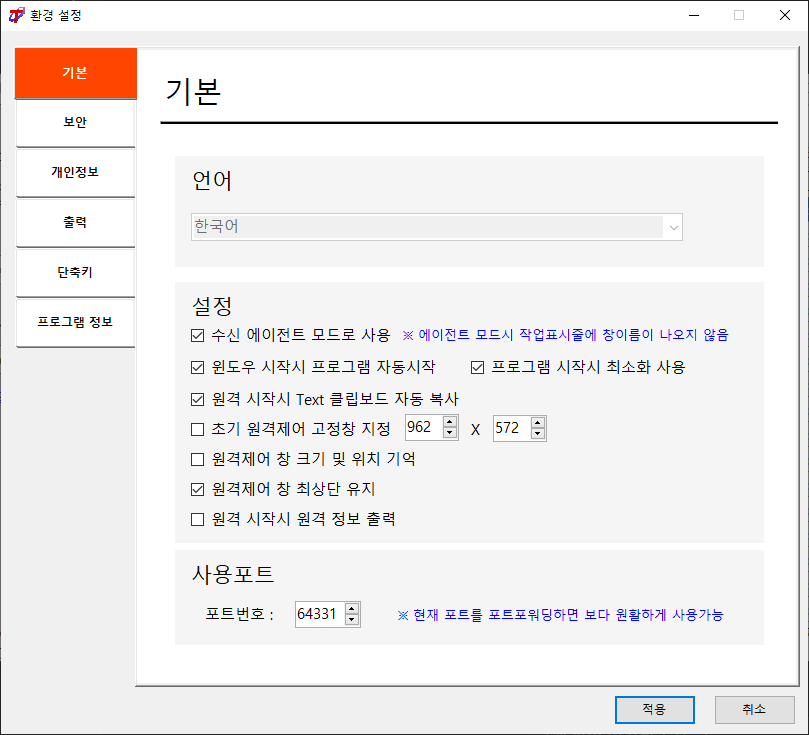
자주 쓰는 옵션은 설정 창에서 확인할 수 있습니다. 아래 화면은 기존 버전 자료이므로 현재 버전의 배치와 다를 수 있습니다.
기본: 클립보드와 원격 창
Text 클립보드 자동 복사, 원격 창 크기, 위치 기억 등 작업 흐름에 맞는 항목을 살펴봅니다.
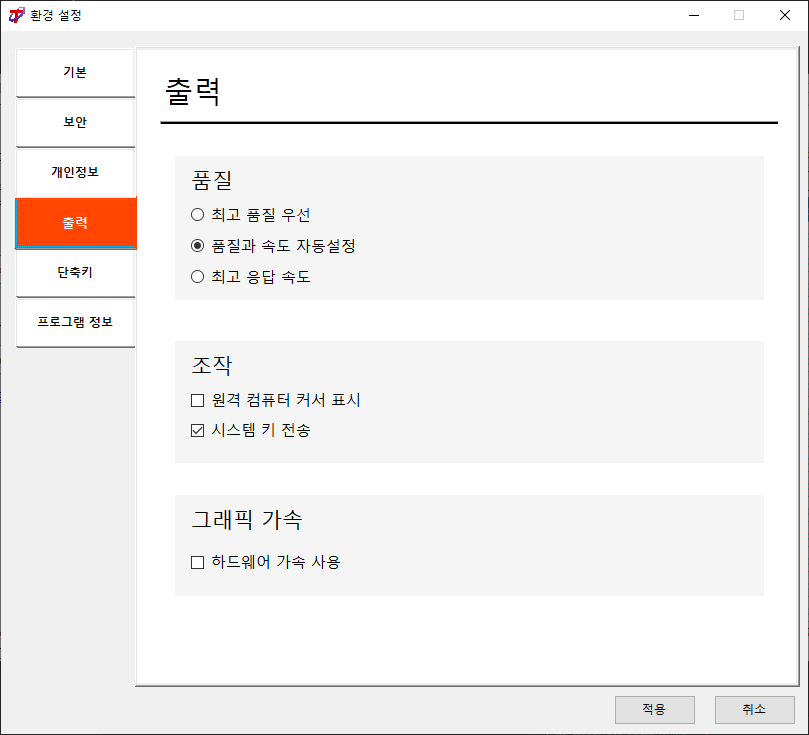
출력: 품질과 응답 속도
최고 품질 우선, 품질과 속도 자동설정, 최고 응답 속도 중 환경에 맞는 옵션을 선택합니다.
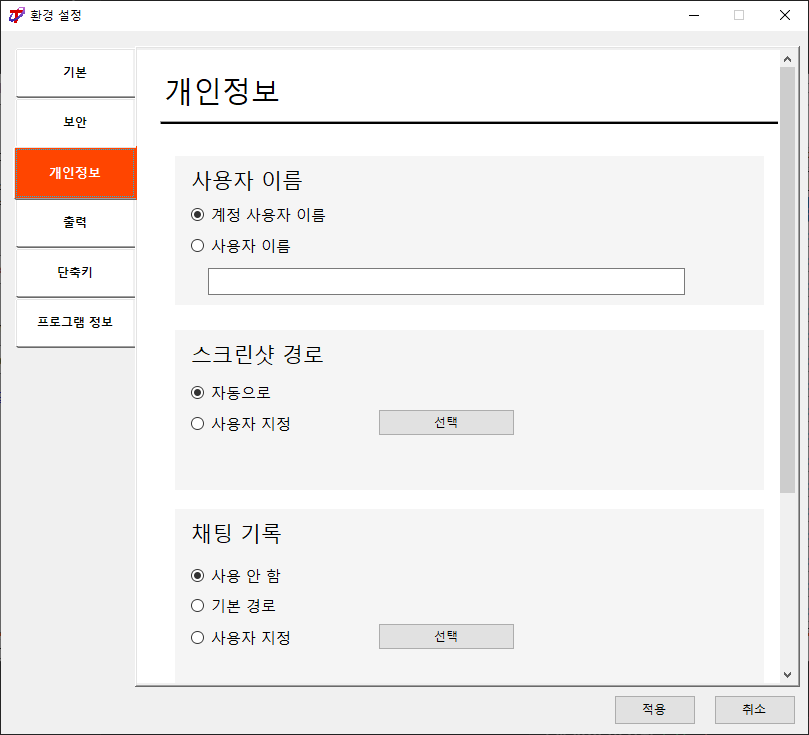
개인정보: 표시 이름과 저장 경로
사용자 이름, 스크린샷 경로, 채팅 기록 옵션을 확인합니다.
STEP 07
작업을 마치고 연결 종료
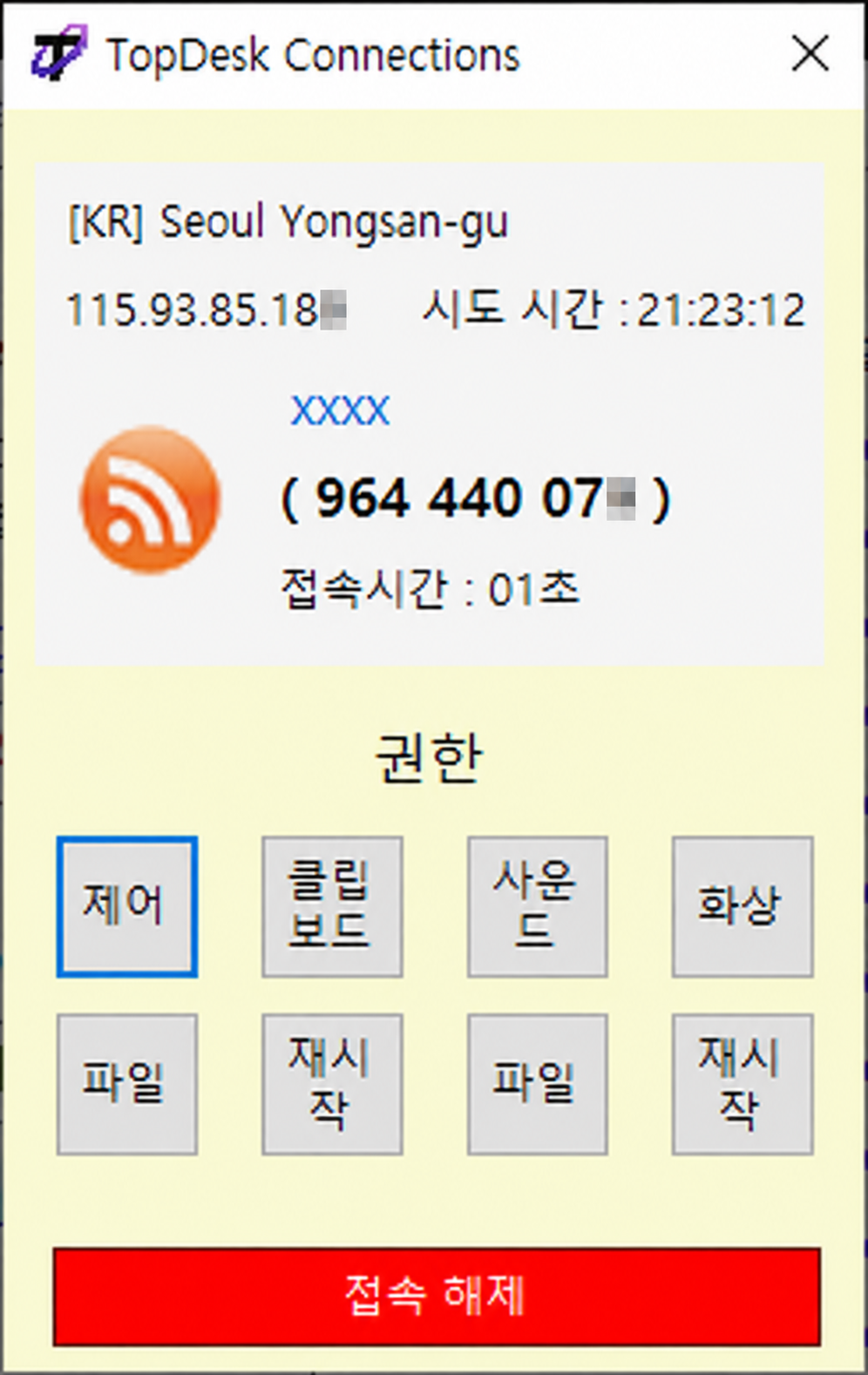
연결 상태 창에서 접속 시간을 확인할 수 있습니다. 원격 작업을 마치면 접속 해제로 연결을 종료하세요.
STEP 08
연결이 되지 않을 때 확인 순서
- 상대 PC의 9자리 번호가 맞는지 확인합니다.
- 상대 PC가 켜져 있고 탑데스크가 실행 중인지 확인합니다.
- 인터넷 연결 상태를 확인합니다.
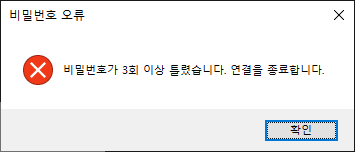
- 비밀번호 또는 상대 PC의 승인 대기 상태를 확인합니다.
- 오류 문구와 프로그램 버전을 확인한 뒤 문의합니다.
프로그램 버전은 어디서 확인하나요?
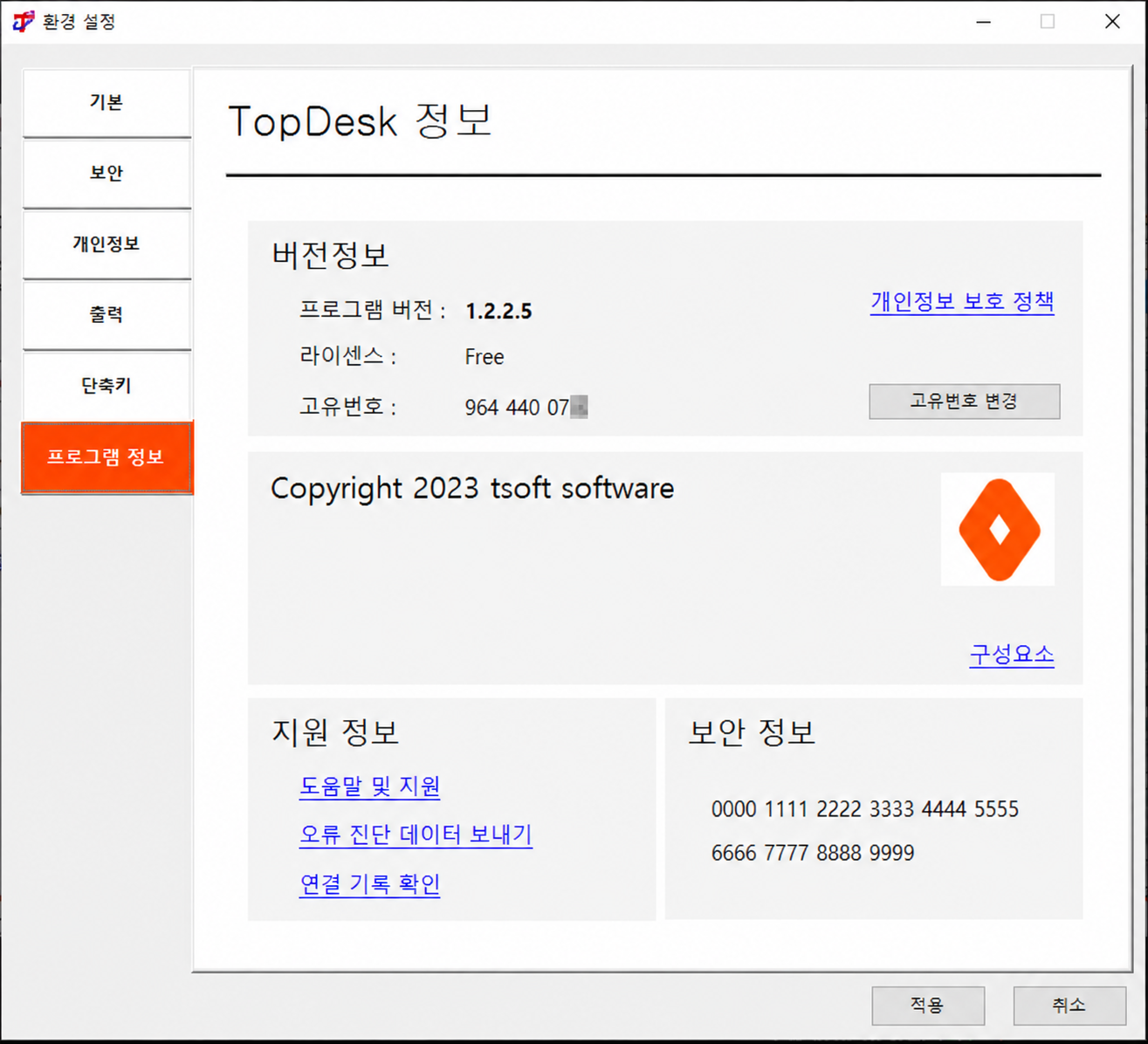
설정의 프로그램 정보에서 사용 중인 버전을 확인할 수 있습니다. 아래 1.2.2.5 화면은 위치를 설명하는 예시입니다.