TOPDESK
9자리 번호로 첫 원격 연결하기 · 탑데스크 설명서
TOPDESK / GUIDE 01
9자리 번호로 첫 원격 연결하기
내 번호와 상대 번호를 구분하고, 인증까지 순서대로 진행합니다.
BEFORE YOU START
시작 전 준비
- 조작할 PC와 연결받을 PC 모두에서 탑데스크를 실행합니다.
- 상대 PC의 전원과 인터넷 연결을 확인합니다.
- 연결받을 PC에 표시된 현재 9자리 번호를 준비합니다.
01
먼저 두 PC를 정합니다
사무실 컴퓨터의 화면을 집에서 확인한다고 가정해 보겠습니다. 집에 있는 컴퓨터는 조작하는 쪽이고, 사무실 컴퓨터는 연결받는 쪽입니다. 먼저 이 두 역할을 정하면 어느 번호를 입력해야 하는지 헷갈리지 않습니다.
이 단계 영상 보기 · 00:00 ↗02
두 곳에서 실행합니다
공식 홈페이지에서 탑데스크를 내려받아 두 컴퓨터에서 준비합니다. 연결받을 컴퓨터의 전원이 켜져 있고 인터넷에 연결되어 있는지 확인해 주세요. 프로그램이 실행 중인지도 함께 확인합니다. 이 준비가 끝난 다음 접속 번호를 확인합니다.
이 단계 영상 보기 · 00:24 ↗03
왼쪽은 이 PC의 번호
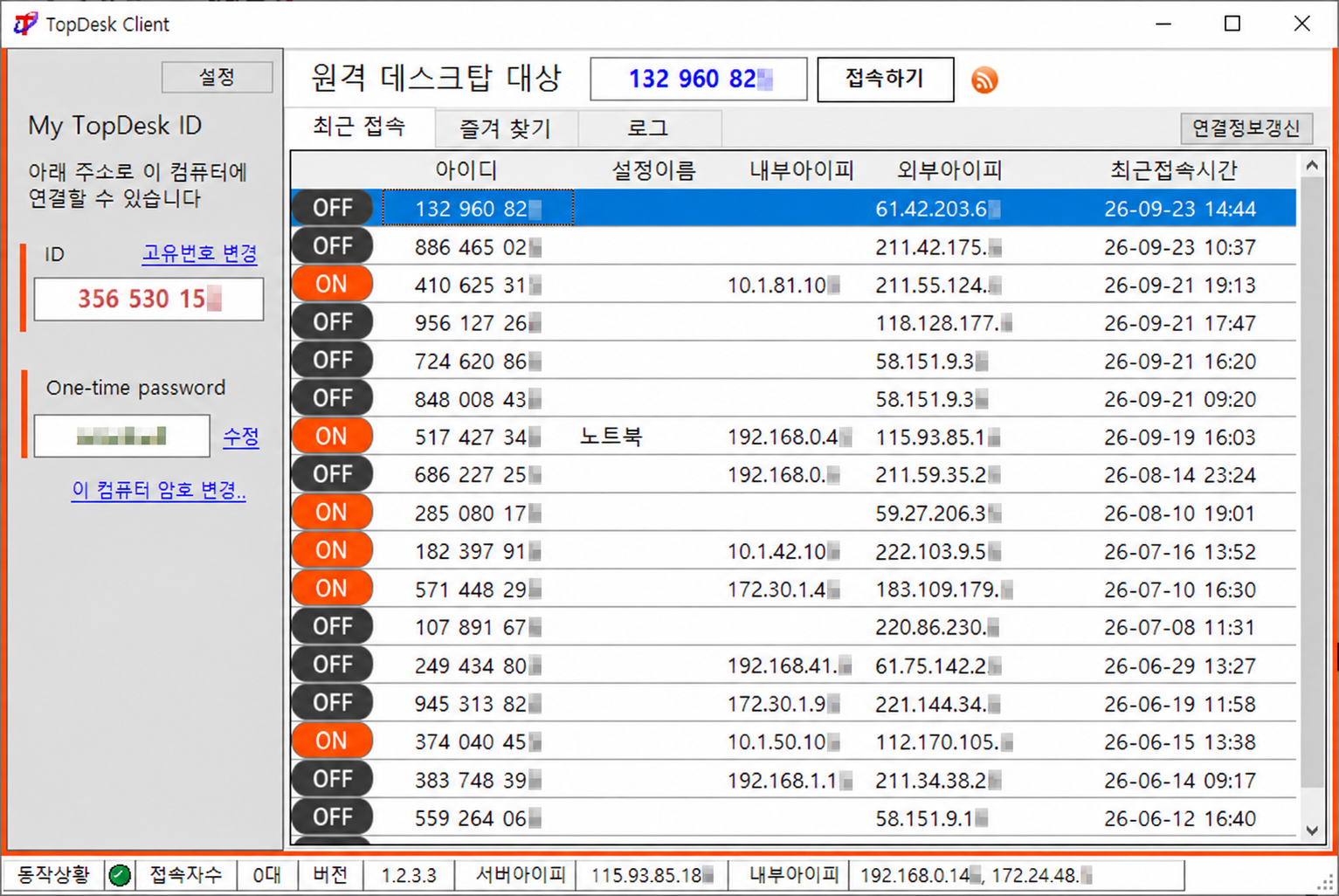
왼쪽 마이 탑데스크 아이디에 표시된 아홉 자리 번호는 지금 이 프로그램이 실행된 컴퓨터의 번호입니다. 사무실 컴퓨터에 연결하려면 사무실 쪽 번호를 확인해야 합니다. 집 컴퓨터의 번호를 상대 번호 칸에 넣는 실수를 주의해 주세요.
화면에서 확인할 곳 · 연결받을 PC에서 번호 확인
04
상대 번호를 입력합니다
이제 조작하는 컴퓨터로 돌아옵니다. 상단 원격 데스크탑 대상 칸에 연결받을 컴퓨터의 번호를 입력합니다. 화면에 보이는 예시 번호를 따라 입력하지 말고, 실제 연결할 컴퓨터에서 확인한 번호를 사용해 주세요.
화면에서 확인할 곳 · 조작할 PC에 상대 번호 입력
05
접속 요청을 보냅니다
번호가 맞는지 다시 확인하고 접속하기를 누릅니다. 이후 연결 중 화면이 나타날 수 있습니다. 이 표시는 접속을 시도하는 단계입니다. 요청을 보냈다는 것과 원격 화면에 실제로 연결되었다는 것을 구분해 주세요.
이 단계 영상 보기 · 01:22 ↗06
인증 안내를 따릅니다
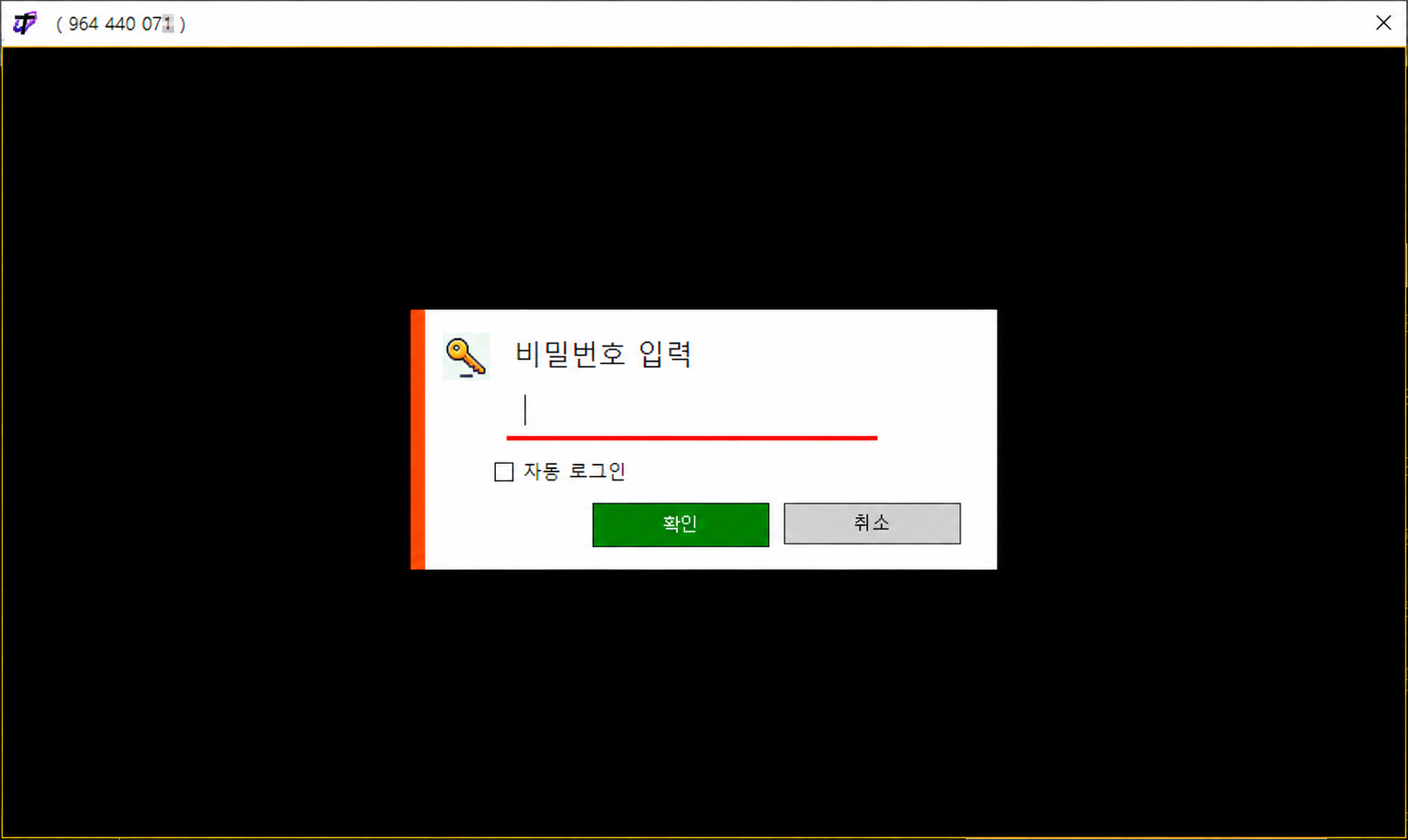
상대 컴퓨터의 설정에 따라 비밀번호 입력이나 접속 승인 절차가 이어집니다. 비밀번호 창이 열렸다면 상대 컴퓨터에서 확인한 비밀번호를 입력합니다. 승인 방식이라면 상대방에게 요청이 도착했는지 확인하고 승인을 기다립니다.
화면에서 확인할 곳 · 상대 PC 설정에 맞는 인증
07
연결과 종료를 확인합니다
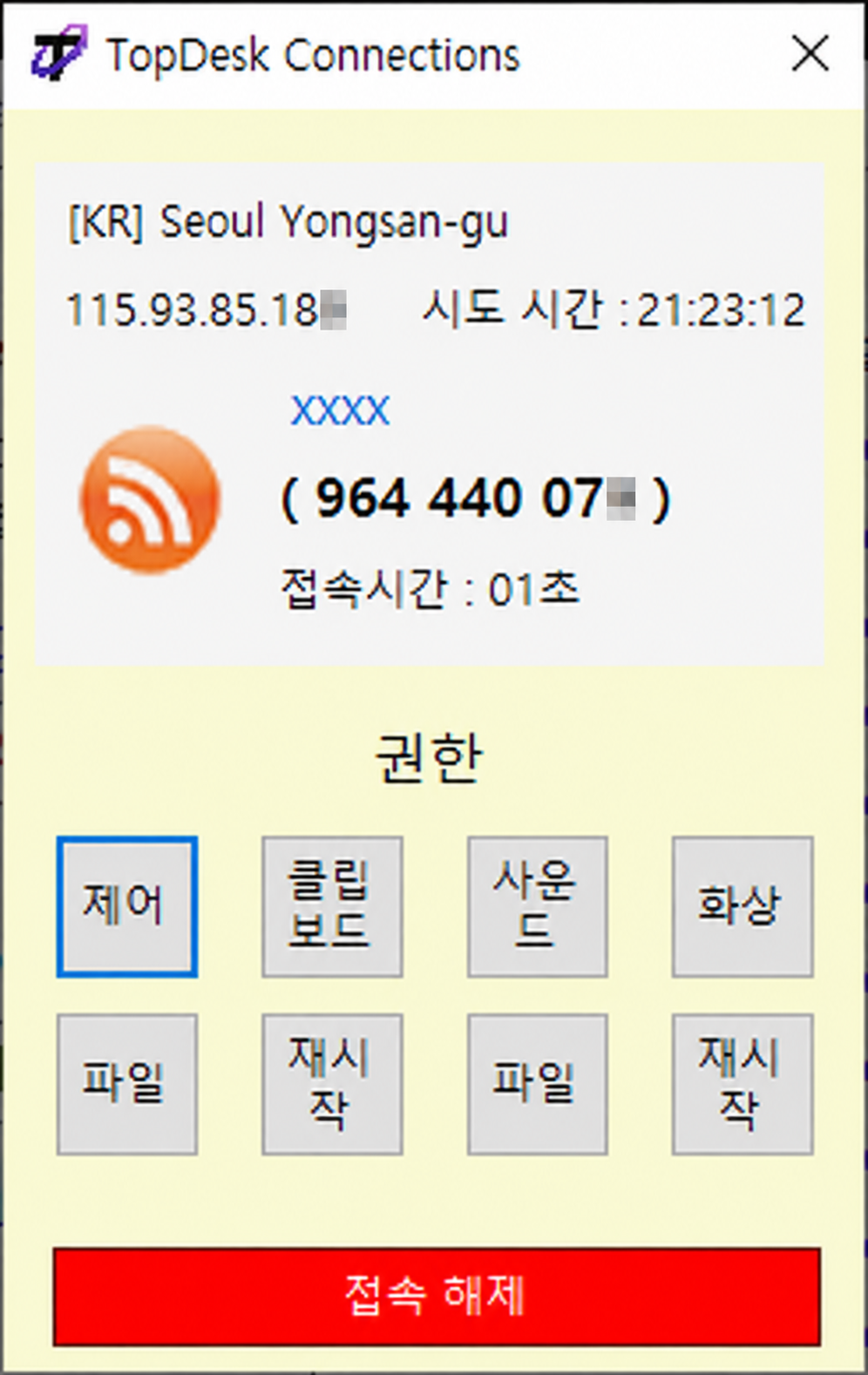
인증을 마친 뒤에는 원격 화면이 실제로 보이는지 확인하세요. 필요한 작업을 끝냈다면 접속 해제로 연결을 종료합니다. 두 컴퓨터 준비, 상대 번호 입력, 인증, 화면 확인 순서로 기억하면 다음 연결도 훨씬 수월합니다.
화면에서 확인할 곳 · 작업을 마치면 접속 해제
CHECK
완료했는지 확인하세요
- 원격 대상 칸에 상대 PC의 번호를 입력했나요?
- 인증 후 실제 원격 화면이 보이나요?
- 작업 후 접속 해제로 종료했나요?