TOPDESK
외부 연결용 고정 비밀번호 설정하기 · 탑데스크 설명서
TOPDESK / GUIDE 02
외부 연결용 고정 비밀번호 설정하기
설정할 PC부터 암호 조건, 두 적용 버튼의 차이까지 짚습니다.
BEFORE YOU START
시작 전 준비
- 고정 비밀번호를 설정할 연결 대상 PC에서 작업합니다.
- 설정 → 보안에서 암호 변경 항목을 확인합니다.
- 메인 화면의 One-time password와 고정 비밀번호를 구분합니다.
01
연결받을 PC에서 설정
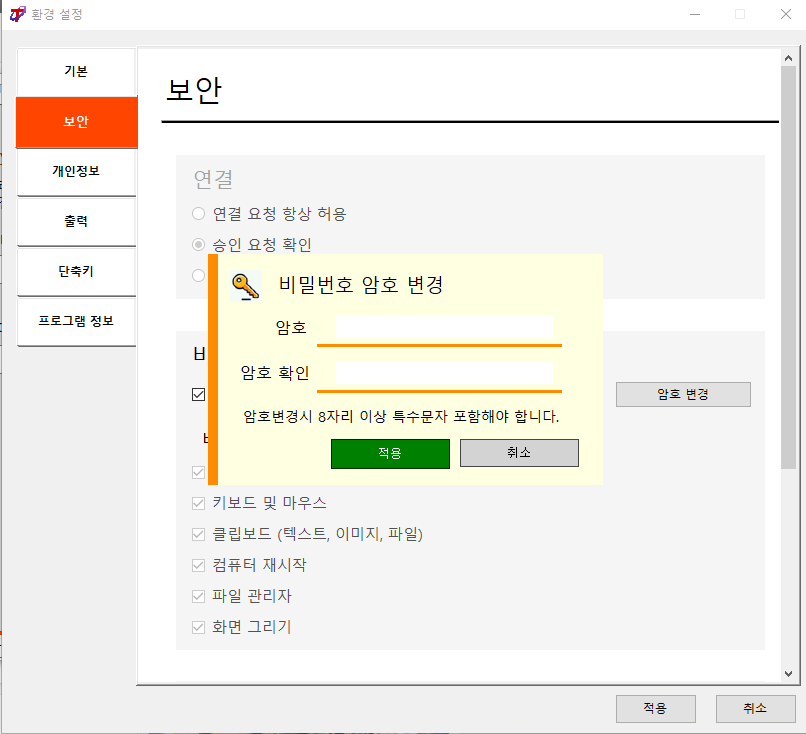
자주 연결할 컴퓨터에 외부 연결용 고정 비밀번호를 설정하는 과정입니다. 설정은 연결받는 컴퓨터에서 진행합니다. 조작하는 쪽과 연결받는 쪽을 먼저 구분한 다음, 연결받을 컴퓨터의 환경 설정에서 보안 탭을 확인해 주세요.
화면에서 확인할 곳 · 대상 PC의 설정 → 보안
02
일회용 암호와 구분
메인 화면의 원타임 패스워드는 일회용 비밀번호를 표시하는 영역입니다. 이번에 설정할 고정 비밀번호와 같은 항목으로 생각하지 마세요. 상대방과 연결을 준비할 때도 어느 방식의 비밀번호를 사용하는지 먼저 맞춰 두는 것이 좋습니다.
이 단계 영상 보기 · 00:25 ↗03
암호 변경을 엽니다
보안 설정에서 암호 변경 버튼을 찾습니다. 화면에서는 비밀번호 변경 창이 이미 열려 있습니다. 오른쪽 뒤에 보이는 암호 변경 버튼으로 이 입력창을 여는 흐름입니다. 접속 정책이나 권한 항목과 구분해서 확인해 주세요.
이 단계 영상 보기 · 00:45 ↗04
암호를 두 번 입력
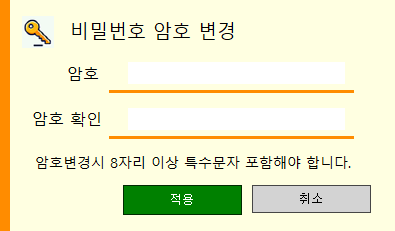
작은 창의 암호 칸에 사용할 비밀번호를 입력하고, 암호 확인 칸에도 같은 내용을 입력합니다. 두 칸의 입력이 다르면 다시 확인해야 합니다. 대소문자와 특수문자까지 같도록 입력하고, 사용 중인 프로그램이 보여 주는 안내를 살펴보세요.
화면에서 확인할 곳 · 두 칸에 같은 비밀번호
05
입력 조건을 확인
제공된 화면에는 여덟 자리 이상이며 특수문자를 포함해야 한다고 안내되어 있습니다. 이 조건을 확인한 다음 입력을 마쳐 주세요. 화면에 보이는 조건은 설명 자료 기준이므로 실제 프로그램에서 추가 안내가 나온다면 그 안내도 확인합니다.
이 단계 영상 보기 · 01:25 ↗06
작은 창에서 적용
암호와 암호 확인 입력을 마쳤으면 작은 비밀번호 변경 창의 적용을 누릅니다. 취소 버튼은 바로 옆에 있으니 구분해 주세요. 적용 과정에서 오류나 안내가 나타나면 내용을 확인하고, 창을 닫았다는 이유만으로 저장되었다고 판단하지 않습니다.
화면에서 확인할 곳 · 암호 변경 창의 적용
07
설정과 연결을 확인
다른 보안 옵션도 바꿨다면 환경 설정 창 아래의 적용도 확인합니다. 이후 허용된 다른 컴퓨터에서 연결을 시도해 새 인증 정보로 연결되는지 점검해 보세요.
이 단계 영상 보기 · 02:05 ↗CHECK
완료했는지 확인하세요
- 두 암호 입력칸에 같은 내용을 입력했나요?
- 암호 변경 창의 적용 결과를 확인했나요?
- 허용된 다른 PC에서 새 인증 정보로 연결되는지 확인했나요?