TOPDESK
연결이 안 될 때 단계별로 확인하기 · 탑데스크 설명서
TOPDESK / GUIDE 08
연결이 안 될 때 단계별로 확인하기
번호, 실행 상태, 인증, 버전을 나누어 문제 위치를 찾습니다.
BEFORE YOU START
시작 전 준비
- 연결이 멈춘 단계와 화면에 나온 오류 문구를 확인합니다.
- 가능하면 상대 PC에서 번호·실행 상태·버전을 함께 확인합니다.
01
어느 단계에서 멈췄나요
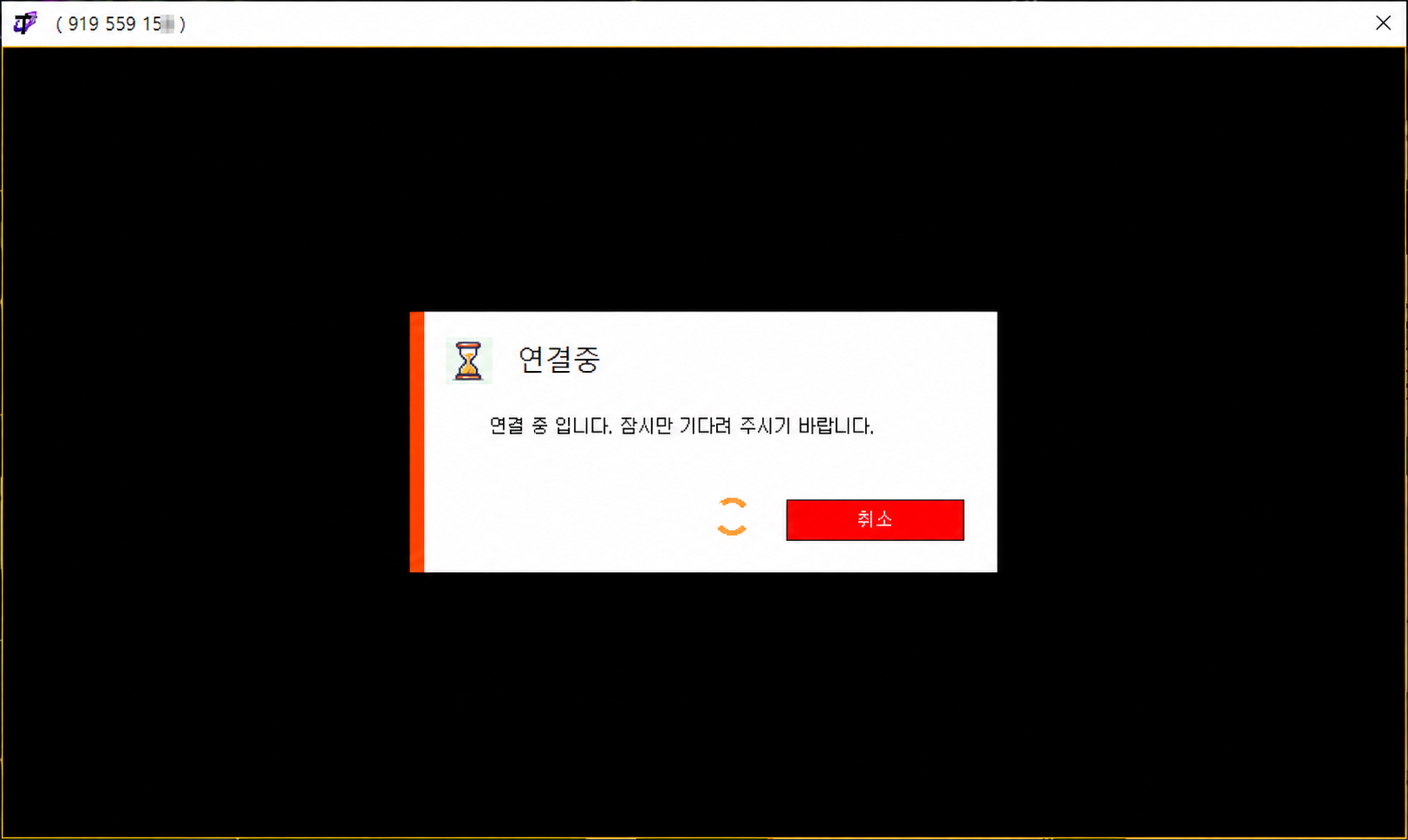
연결이 되지 않을 때는 같은 버튼을 반복해서 누르기보다 어느 단계에서 멈췄는지 먼저 구분해 보세요. 번호를 입력한 직후인지, 연결 중 화면인지, 비밀번호 입력 뒤인지에 따라 확인할 내용이 달라집니다. 지금 보이는 문구를 먼저 확인합니다.
화면에서 확인할 곳 · 멈춘 단계부터 구분
02
상대 번호부터 확인
상단에 입력한 번호가 실제 연결받을 컴퓨터의 번호인지 확인합니다. 왼쪽에 표시된 내 컴퓨터의 번호와 혼동하지 않았는지도 살펴보세요. 이전에 메모한 번호만 보지 말고 가능하면 상대 컴퓨터에서 현재 표시되는 번호와 대조합니다.
이 단계 영상 보기 · 00:26 ↗03
실행과 인터넷 확인
다음으로 연결받을 컴퓨터가 켜져 있는지, 인터넷을 사용할 수 있는지, 탑데스크가 실행 중인지 확인합니다. 내 컴퓨터의 인터넷 상태도 함께 살펴보세요. 접속 기록에 컴퓨터가 보인다는 사실만으로 지금 연결 준비가 끝났다고 판단하지 않습니다.
이 단계 영상 보기 · 00:45 ↗04
인증 방식을 확인
비밀번호 입력 단계라면 상대 컴퓨터에서 확인한 인증 정보가 맞는지 살펴봅니다. 일회용 비밀번호와 고정 비밀번호를 혼동하지 않았는지도 확인합니다. 승인 방식이라면 상대방에게 접속 요청 창이 표시되었는지 확인하고 진행합니다.
이 단계 영상 보기 · 01:06 ↗05
오류 문구를 읽습니다
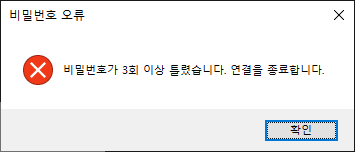
비밀번호 오류라고 표시되었다면 먼저 입력한 인증 정보를 확인합니다. 다른 오류라면 문구를 그대로 기록해 주세요. 오류가 난 단계와 표시 내용을 구분하면 확인할 범위를 좁힐 수 있습니다. 확인되지 않은 원인을 추측해서 설정을 크게 바꾸지 않습니다.
화면에서 확인할 곳 · 표시된 오류를 그대로 확인
06
사용 버전을 확인
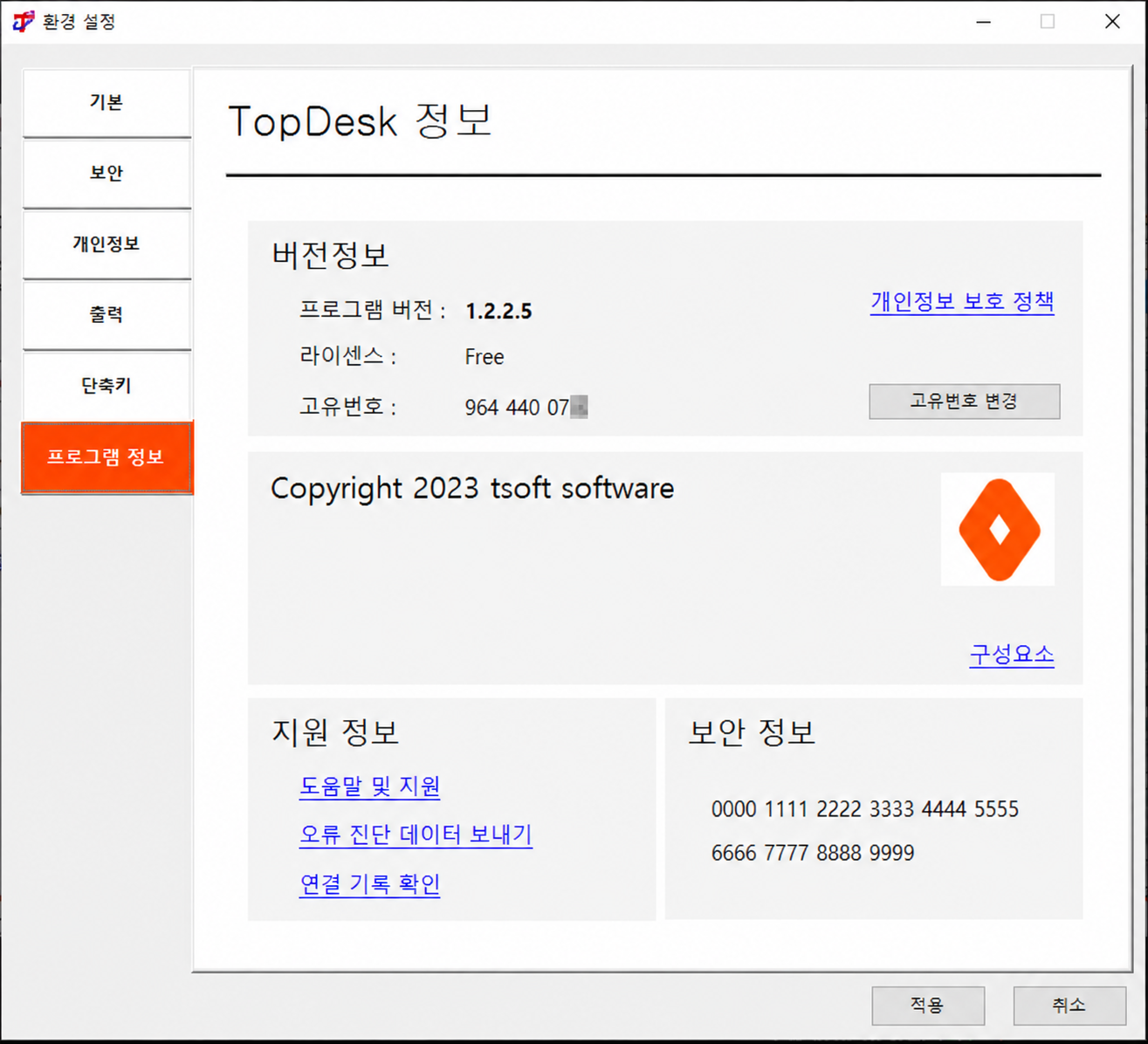
문제가 이어지면 설정의 프로그램 정보에서 현재 버전을 확인합니다. 화면의 숫자는 위치를 설명하는 예시이므로 문의할 때는 실제 설치된 버전을 적어 주세요. 가능하면 연결하는 쪽과 연결받는 쪽의 버전을 함께 확인합니다.
화면에서 확인할 곳 · 현재 설치된 버전 기록
07
문의 내용을 정리
문의할 때는 어떤 작업 중이었는지, 어느 단계에서 멈췄는지, 오류 문구와 양쪽 버전을 정리해 주세요. 비밀번호는 제외하고 필요한 화면만 준비합니다. 번호, 실행 상태, 인증, 오류와 버전 순서로 확인하면 상황을 훨씬 정확하게 전달할 수 있습니다.
이 단계 영상 보기 · 02:06 ↗CHECK
완료했는지 확인하세요
- 현재 상대 번호·전원·인터넷·실행 상태를 확인했나요?
- 비밀번호 입력인지 승인 대기인지 구분했나요?
- 오류 문구와 양쪽 버전을 정리했나요?