TOPDESK
화면 품질과 응답 속도 설정하기 · 탑데스크 설명서
TOPDESK / GUIDE 07
화면 품질과 응답 속도 설정하기
세 가지 품질 옵션을 구분하고 같은 작업으로 비교하는 방법입니다.
BEFORE YOU START
시작 전 준비
- 현재 선택된 출력 옵션을 확인합니다.
- 비교할 화면과 작업을 하나 정합니다. 예: 같은 문서의 글자 읽기와 스크롤.
01
오늘 할 작업부터 정하기
작은 글자를 확인하는 작업과 화면을 자주 움직이는 작업은 중요하게 보는 부분이 다를 수 있습니다. 탑데스크 출력 설정에는 품질과 응답 속도에 관한 선택지가 있습니다. 여기서는 세 옵션을 확인하고 내 환경에서 비교하는 순서를 설명합니다.
이 단계 영상 보기 · 00:00 ↗02
출력 탭으로 이동
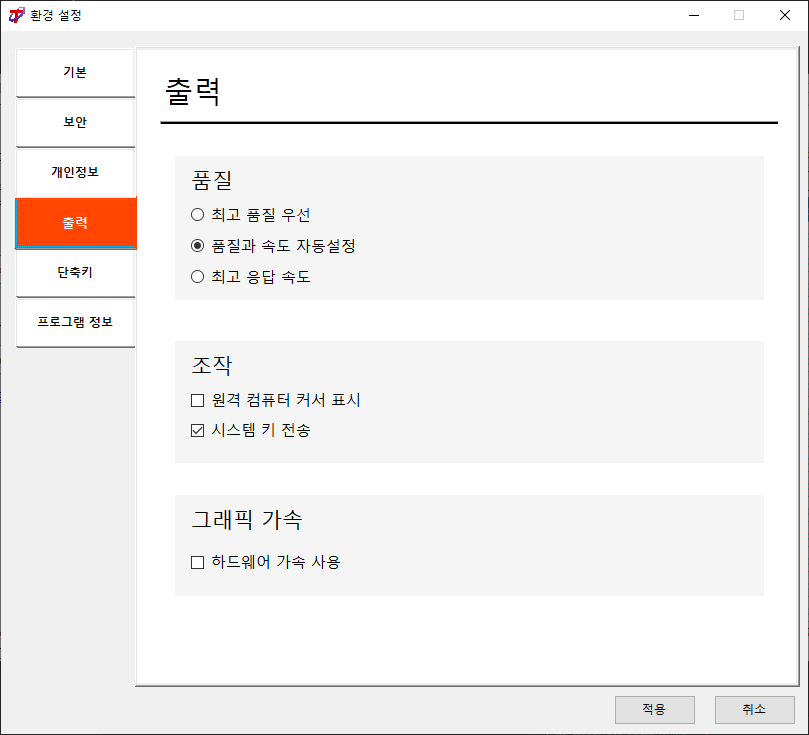
환경 설정의 왼쪽 메뉴에서 출력을 확인합니다. 상단 품질 영역에는 최고 품질 우선, 품질과 속도 자동설정, 최고 응답 속도가 표시됩니다. 현재 어떤 옵션이 선택되어 있는지 먼저 확인한 다음 필요한 항목을 살펴봅니다.
화면에서 확인할 곳 · 왼쪽 출력 탭
03
최고 품질 우선
최고 품질 우선은 이름처럼 화면 품질을 우선하는 선택지입니다. 문서의 글자나 화면 표현을 자세히 확인할 때 이 옵션을 비교해 볼 수 있습니다. 다만 실제 선명도와 반응은 두 컴퓨터와 연결 환경의 영향을 받으므로 결과를 직접 확인해 주세요.
이 단계 영상 보기 · 00:46 ↗04
품질과 속도 자동설정
품질과 속도 자동설정은 두 요소를 자동으로 조정하는 옵션입니다. 처음에는 이 항목을 기준으로 작업해 보고 불편한 점이 있는지 확인할 수 있습니다.
화면에서 확인할 곳 · 품질과 속도 자동설정
05
최고 응답 속도
최고 응답 속도는 반응을 우선해서 확인해 볼 선택지입니다. 원격 화면을 조작할 때 반응이 답답하다면 다른 옵션과 비교해 보세요. 이 설정만으로 지연이 반드시 사라지는 것은 아니므로 인터넷과 컴퓨터 상태도 함께 살펴봅니다.
이 단계 영상 보기 · 01:26 ↗06
하나씩 바꾸며 비교
옵션을 바꿨다면 적용을 확인하고 같은 화면에서 같은 작업을 해 봅니다. 글자 가독성과 마우스 조작 반응 중 무엇이 달라졌는지 살펴보세요. 여러 설정을 한꺼번에 바꾸기보다 하나씩 비교해야 어떤 선택이 도움이 되었는지 판단하기 쉽습니다.
화면에서 확인할 곳 · 변경 후 적용과 작업 확인
07
내 작업에 맞게 선택
작업에 필요한 화면 품질과 조작 반응을 함께 보고 알맞은 옵션을 선택합니다. 출력 탭에서 현재 상태를 확인하고 한 번에 하나씩 바꾸는 순서로 직접 비교해 보세요.
이 단계 영상 보기 · 02:05 ↗CHECK
완료했는지 확인하세요
- 한 번에 하나의 옵션만 바꿨나요?
- 적용 후 같은 화면에서 비교했나요?
- 글자 가독성과 조작 반응을 함께 확인했나요?