TOPDESK
긴 주소와 문장을 클립보드로 전달하기 · 탑데스크 설명서
TOPDESK / GUIDE 06
긴 주소와 문장을 클립보드로 전달하기
텍스트 자동 복사 옵션과 접속 권한을 확인하고 짧은 문장으로 점검합니다.
BEFORE YOU START
시작 전 준비
- 두 PC를 연결하고 클립보드 관련 권한을 확인합니다.
- 복사·붙여넣기를 확인할 짧은 문장과 빈 입력란을 준비합니다.
01
다시 입력하지 않으려면
원격 컴퓨터에서 긴 주소나 안내 문장을 다시 입력해야 할 때가 있습니다. 여기서는 텍스트 클립보드와 관련된 설정 위치, 접속 권한, 그리고 직접 확인할 순서를 살펴보겠습니다. 파일 전송과는 다른 텍스트 전달 과정입니다.
이 단계 영상 보기 · 00:00 ↗02
기본 설정을 확인
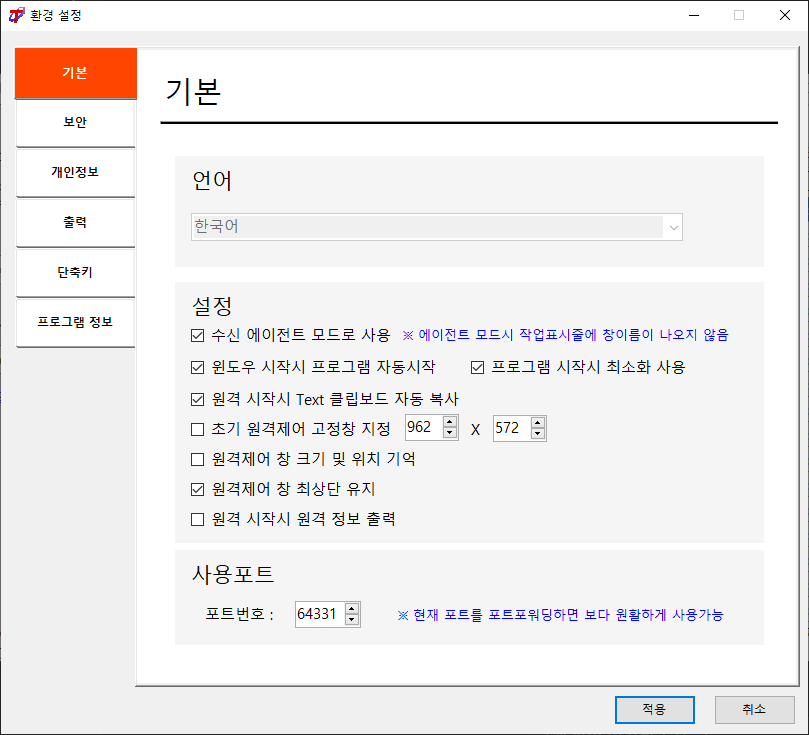
환경 설정의 기본 탭을 확인합니다. 제공된 화면에는 원격 시작 시 텍스트 클립보드 자동 복사 항목이 있습니다. 사용 중인 버전에서도 해당 옵션의 표시와 선택 상태를 살펴보세요. 체크되어 있는지 확인한 다음 필요한 경우 변경합니다.
이 단계 영상 보기 · 00:26 ↗03
자동 복사 옵션 살펴보기
이 항목은 원격 시작 시 텍스트 클립보드 자동 복사에 관한 옵션입니다. 이름이 비슷한 창 크기나 위치 기억 설정과 구분해 주세요. 옵션을 바꿨다면 아래 적용 버튼도 확인합니다. 실제 전달 여부는 다음 단계에서 짧은 문장으로 점검합니다.
화면에서 확인할 곳 · 텍스트 옵션의 선택 상태
04
접속 권한도 확인
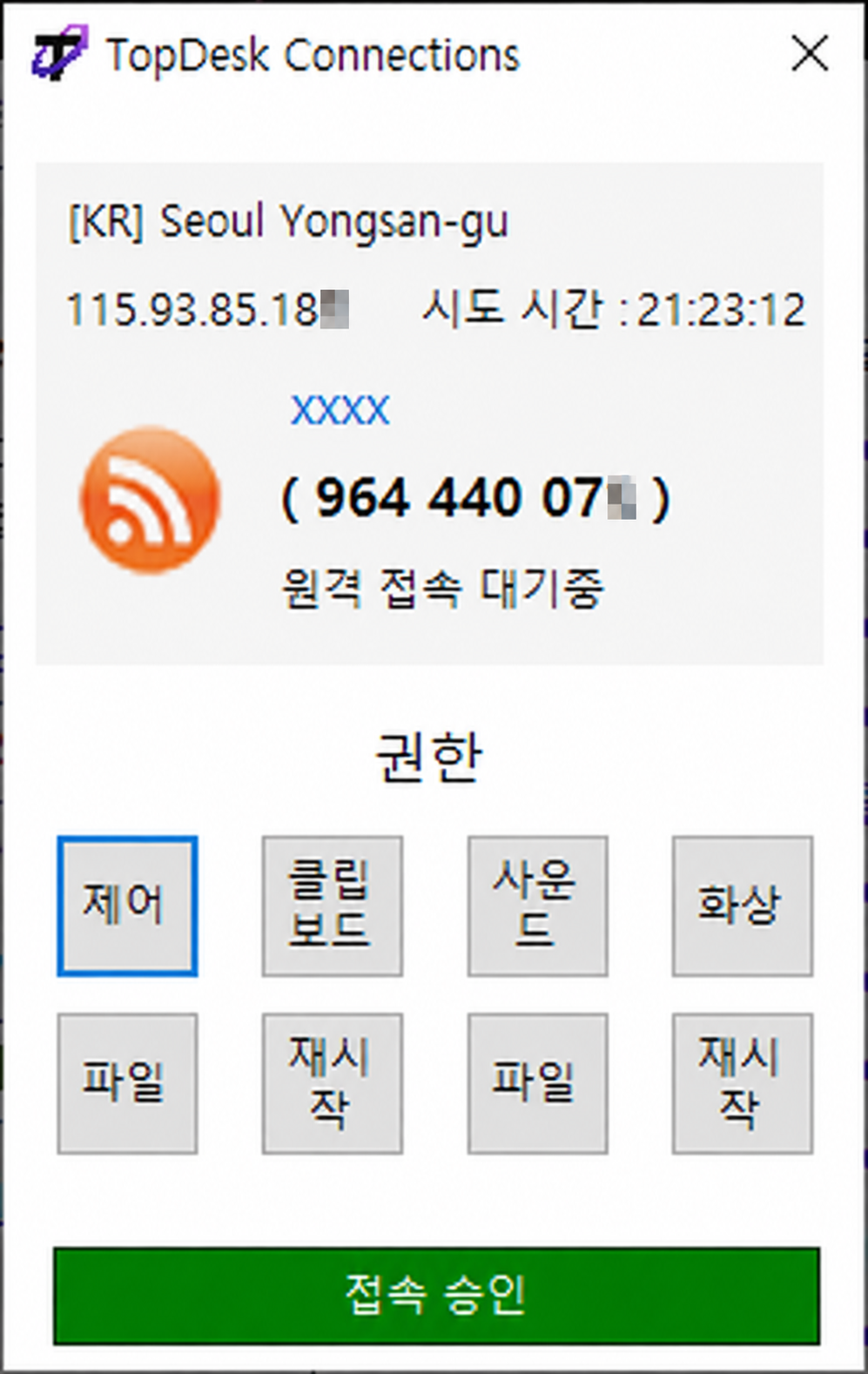
설정에 옵션이 있다는 것만으로 현재 연결의 클립보드 사용 상태를 모두 알 수는 없습니다. 접속 승인이나 보안 설정에서 클립보드 관련 권한도 확인해 주세요. 연결할 때 허용한 작업 범위 안에서 텍스트를 주고받는지 살펴봅니다.
화면에서 확인할 곳 · 클립보드 관련 권한
05
짧은 문장으로 점검
긴 내용을 보내기 전에 짧은 테스트 문장으로 확인해 보세요. 내 컴퓨터에서 문장을 복사하고 원격 컴퓨터의 빈 텍스트 입력란에 붙여넣어 같은 내용이 나타나는지 살펴봅니다.
이 단계 영상 보기 · 01:28 ↗06
입력 위치를 확인
문장이 나타나지 않는다면 먼저 원격 창과 텍스트 입력란이 선택되어 있는지 확인합니다. 내 컴퓨터의 다른 창에 붙여넣고 있지 않은지도 살펴보세요. 그다음 연결 상태와 클립보드 권한, 자동 복사 옵션을 차례로 점검합니다.
이 단계 영상 보기 · 01:49 ↗07
내용을 한 번 더 확인
붙여넣기가 되었다면 주소나 문장이 빠짐없이 전달되었는지 확인합니다. 특히 긴 주소는 끝부분까지 살펴보세요. 기본 설정, 접속 권한, 짧은 문장 점검 순서로 확인하면 텍스트 전달 문제를 더 구체적으로 파악할 수 있습니다.
이 단계 영상 보기 · 02:09 ↗CHECK
완료했는지 확인하세요
- 기본 설정과 현재 접속의 클립보드 권한을 모두 확인했나요?
- 원격 PC의 입력란에 붙여넣었나요?
- 문장과 주소의 끝부분까지 같은지 확인했나요?