TOPDESK
원격 PC에 남겨 둔 파일 가져오기 · 탑데스크 설명서
TOPDESK / GUIDE 05
원격 PC에 남겨 둔 파일 가져오기
오른쪽 원본, 왼쪽 저장 위치를 정한 뒤 다운로드합니다.
BEFORE YOU START
시작 전 준비
- 원격 연결을 완료하고 파일 관련 권한을 확인합니다.
- 원격 원본 파일과 내 PC의 저장 폴더를 정합니다.
01
두고 온 자료를 가져오기
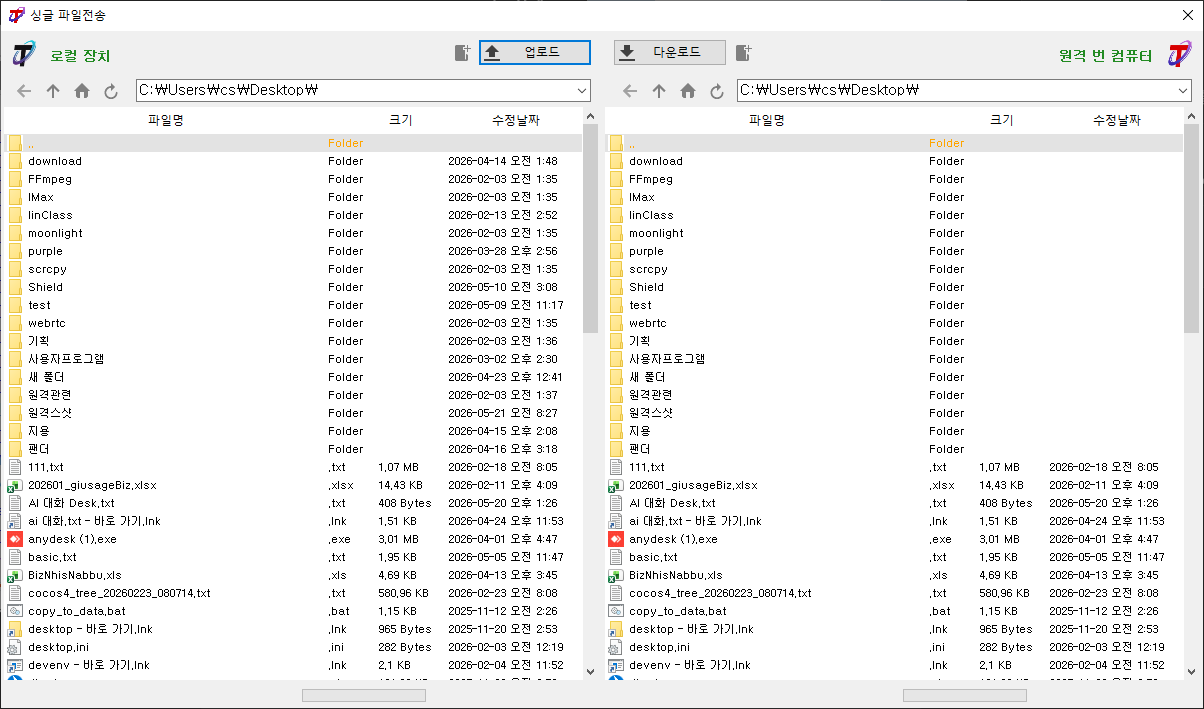
사무실 컴퓨터에 작업 파일을 두고 나왔다는 상황으로 살펴보겠습니다. 이번에는 내 컴퓨터 자료를 보내는 것이 아니라, 원격 컴퓨터의 자료를 가져옵니다. 파일 전송 창에서 오른쪽이 원본이고 왼쪽이 저장할 위치라는 점부터 기억해 주세요.
이 단계 영상 보기 · 00:00 ↗02
원본은 오른쪽에서
오른쪽 원격 컴퓨터에서 필요한 파일이 있는 폴더를 찾습니다. 비슷한 이름의 자료가 여러 개라면 파일 이름과 수정 날짜를 함께 확인해 주세요. 가져오려던 최종 파일이 맞는지 먼저 확인하면 이전 파일을 다시 받는 일을 줄일 수 있습니다.
화면에서 확인할 곳 · 원격 파일의 이름과 날짜 확인
03
왼쪽에 저장 위치 지정
왼쪽 로컬 장치에서 가져온 파일을 둘 폴더를 확인합니다. 나중에 찾기 쉬운 작업 폴더를 정하고 상단 경로를 살펴보세요. 오른쪽 원본 폴더와 왼쪽 저장 폴더가 같은 이름이라도 실제로는 서로 다른 컴퓨터의 위치입니다.
화면에서 확인할 곳 · 내 PC의 저장 경로
04
동일한 이름이 있다면
내 컴퓨터에 같은 이름의 파일이 이미 있는지도 살펴봅니다. 기존 자료를 유지해야 한다면 저장 위치나 파일 구분 방법을 먼저 정해 주세요. 다운로드 과정에서 확인 창이 나오면 내용을 읽고 판단합니다. 이 자료는 자동으로 덮어쓰는 동작을 가정하지 않습니다.
이 단계 영상 보기 · 01:04 ↗05
다운로드로 가져옵니다
가져올 원격 파일과 내 컴퓨터의 저장 위치를 확인했다면 다운로드 버튼을 사용합니다. 업로드는 내 컴퓨터에서 원격 컴퓨터로 보내는 방향입니다. 버튼 이름과 전송 방향을 한 번 더 연결해서 기억해 두세요.
화면에서 확인할 곳 · 다운로드 버튼
06
내 PC에서 결과 확인
전송이 끝나면 왼쪽 저장 폴더에서 파일을 확인하고 내 컴퓨터에서 열어 봅니다. 파일 이름뿐 아니라 필요한 작업 내용이 들어 있는지도 확인해 주세요. 다운로드했다고 해서 원격 원본을 삭제하는 작업까지 한 것으로 생각하지 않습니다.
이 단계 영상 보기 · 01:44 ↗07
확인 후 연결 종료
파일이 잘 열리는지 확인한 뒤 원격 작업을 마칩니다. 더 할 작업이 없다면 접속 해제로 연결을 종료해 주세요. 원격 자료를 가져올 때는 오른쪽 원본, 왼쪽 저장 위치, 다운로드, 받은 파일 확인 순서로 진행하면 됩니다.
이 단계 영상 보기 · 02:03 ↗CHECK
완료했는지 확인하세요
- 오른쪽 원본 → 왼쪽 저장 폴더 방향이 맞나요?
- 다운로드를 사용했나요?
- 내 PC에서 받은 파일을 열어 확인했나요?