TOPDESK
내 PC 파일을 원격 PC로 보내기 · 탑데스크 설명서
TOPDESK / GUIDE 04
내 PC 파일을 원격 PC로 보내기
왼쪽 원본, 오른쪽 도착 폴더를 확인하고 업로드합니다.
BEFORE YOU START
시작 전 준비
- 원격 연결을 완료하고 파일 관련 권한을 확인합니다.
- 보낼 파일과 원격 PC의 도착 폴더를 정합니다.
01
보낼 자료를 정합니다
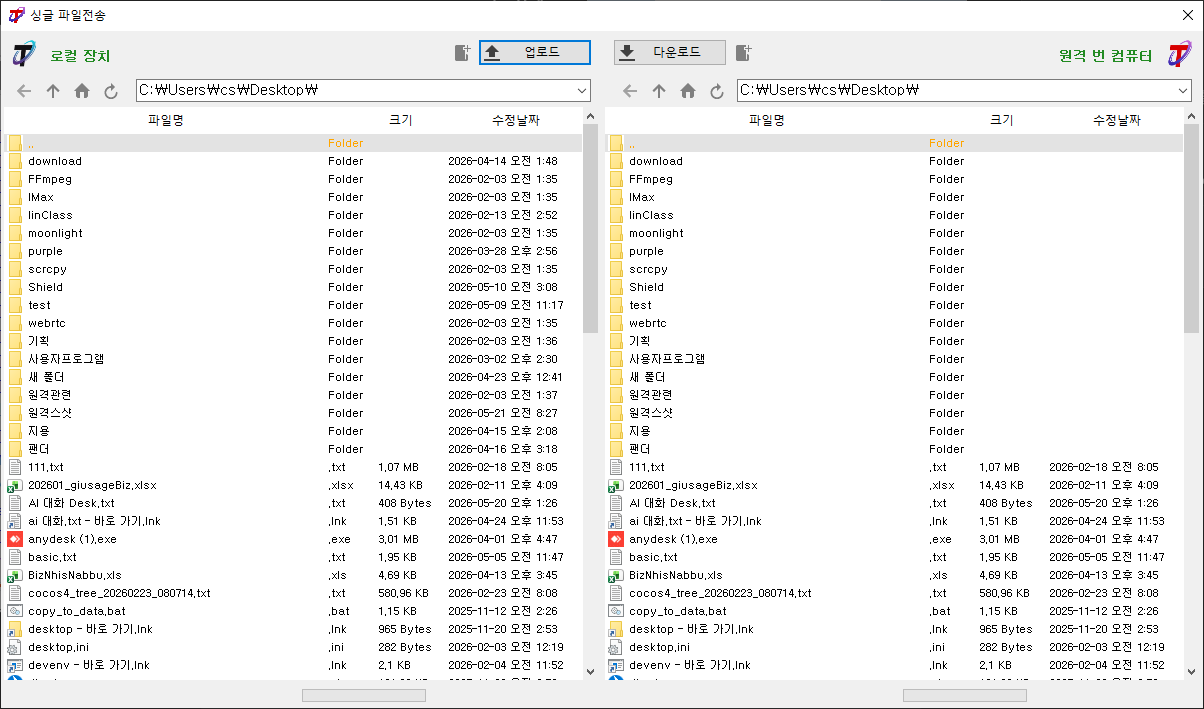
내 컴퓨터에 있는 업무 자료를 원격 컴퓨터로 보내는 상황입니다. 탑데스크 파일 전송 창을 기준으로, 왼쪽에서 오른쪽으로 보내는 흐름을 살펴보겠습니다. 전송 버튼보다 먼저 확인할 것은 보낼 파일과 도착할 폴더입니다.
이 단계 영상 보기 · 00:00 ↗02
왼쪽은 내 PC입니다
파일 전송 창의 왼쪽은 로컬 장치입니다. 조작 중인 내 컴퓨터에 있는 파일과 폴더를 보여 줍니다. 여기서 보내려는 자료가 있는 폴더를 확인합니다. 이름이 비슷한 파일이 있다면 수정 날짜와 파일 이름을 함께 살펴 최신 자료를 고르세요.
화면에서 확인할 곳 · 원본은 왼쪽에서 찾기
03
오른쪽은 원격 PC
오른쪽은 원격 컴퓨터입니다. 파일을 저장할 폴더로 이동한 뒤 위쪽 경로를 확인합니다. 두 컴퓨터에 같은 이름의 폴더가 있어도 서로 다른 위치입니다. 오른쪽 경로가 이번에 자료를 받을 위치인지 확인하고 다음 단계로 넘어갑니다.
화면에서 확인할 곳 · 도착 경로는 오른쪽
04
파일과 방향을 재확인
내 컴퓨터에서 보낼 파일과 원격 컴퓨터의 도착 폴더를 나란히 확인합니다. 예를 들어 문서를 보낸다면 파일 이름과 확장자까지 확인해 주세요. 화면에 보이는 목록은 설명용 자료이므로 실제 전송할 파일은 사용자의 작업에 맞게 선택합니다.
이 단계 영상 보기 · 01:06 ↗05
업로드를 사용합니다
방향 확인을 마쳤으면 업로드 버튼을 사용해 원격 컴퓨터로 보냅니다. 다운로드는 반대 방향이므로 구분해 주세요. 전송 중 안내나 같은 이름의 파일에 대한 확인이 나온다면, 어떤 파일을 보낼지와 기존 파일을 유지할지 확인한 뒤 진행합니다.
화면에서 확인할 곳 · 업로드 버튼
06
받은 쪽에서 확인
전송 후에는 오른쪽 원격 컴퓨터의 도착 폴더에서 파일이 있는지 확인합니다. 파일 이름만 보는 데서 끝내지 말고 필요한 경우 해당 컴퓨터에서 열어 내용도 확인해 주세요.
이 단계 영상 보기 · 01:47 ↗07
전송이 안 된다면
전송이 진행되지 않으면 원격 연결이 유지되는지, 파일 관련 권한이 허용되어 있는지, 저장하려는 경로가 맞는지 차례로 확인합니다. 내 컴퓨터 자료를 보낼 때는 왼쪽 원본, 오른쪽 도착 폴더, 업로드 순서로 기억하세요.
이 단계 영상 보기 · 02:08 ↗CHECK
완료했는지 확인하세요
- 왼쪽 원본 → 오른쪽 도착 폴더 방향이 맞나요?
- 업로드를 사용했나요?
- 원격 PC에서 받은 파일의 이름과 내용을 확인했나요?